Processamento de Imagens

Nessa aula vamos sair um pouco do sensoriamento remoto “puro” (bandas, índices espectrais) e voltar pro básico de processamento de imagens. No fundo, bem no fundo, toda imagem de satélite também é apenas… uma imagem. As mesmas ferramentas que processam uma foto do seu celular podem processar uma cena de satélite.

Para a aula de hoje, vamos usar duas bibliotecas extremamente comuns no processamento de imagem.

Roteiro de hoje: 1. Imagem = array numpy (de novo porque sim) 2. OpenCV vs scikit-image 3. Cropping 4. Escala de cinza (grayscale) 5. Histograma e equalização 6. Correção de brilho/contraste 7. Resizing e rescaling 8. Kernels e blurring (incluindo Gaussian blur) 9. Detecção de bordas (Sobel, Canny) 10. Connected Component Analysis 11. Ligando tudo com o pré-processamento usado pra treinar redes neurais

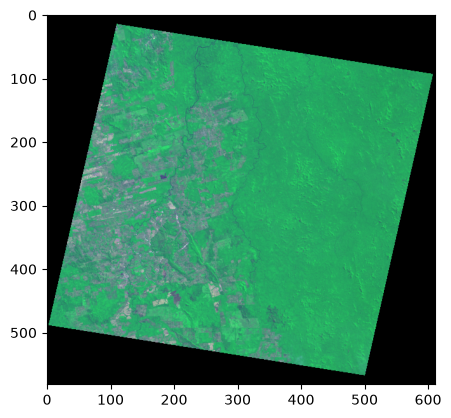
Vamos usar uma imagem de satélite real (um quicklook CBERS-4/MUX) como nossa “cobaia” — mas hoje ela vai ser tratada como uma imagem qualquer (PNG comum), sem rasterio, sem bandas espectrais. É só pixels.

Code
import cv2
import numpy as np
import matplotlib.pyplot as plt
from skimage import io, color, exposure, filters, feature, measure, transform

print("OpenCV:", cv2.__version__)
import skimage
print("scikit-image:", skimage.__version__)
OpenCV: 5.0.0
scikit-image: 0.26.0

Nossa imagem de hoje

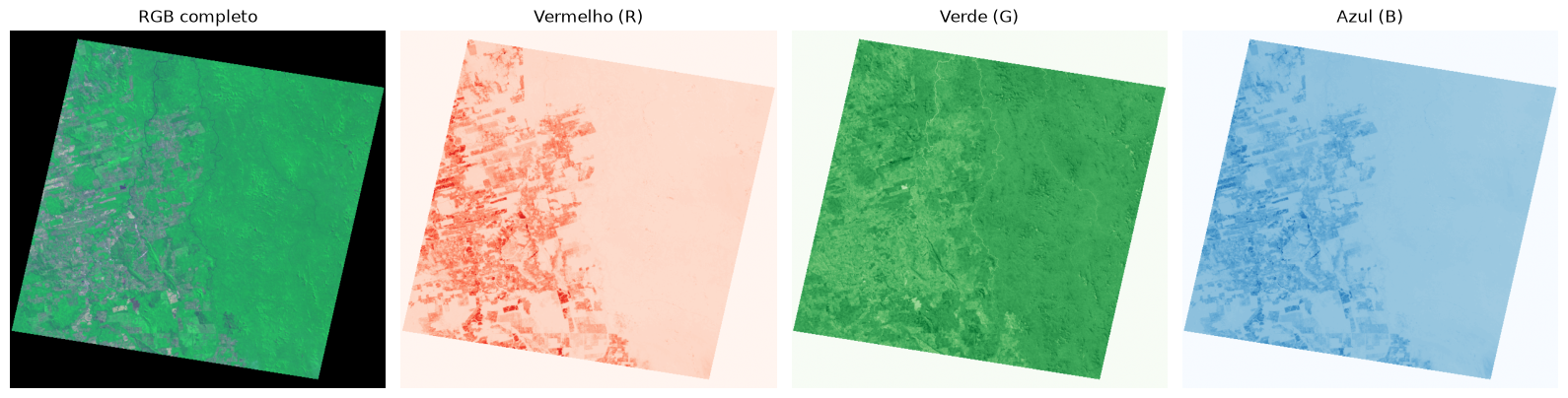
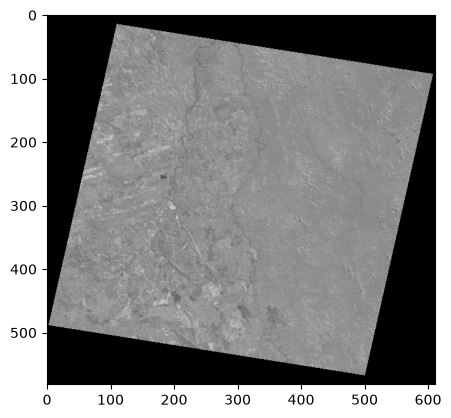
É um quicklook (PNG já pronto, tipo uma “foto” da cena) de uma cena CBERS-4/MUX sobre a região de Novo Progresso (PA). A mesma área do desmatamento que vimos na aula de STAC. Só que hoje, em vez de baixar bandas separadas com rasterio, vamos direto no PNG, como qualquer imagem.

Code
import os
import requests

img_dir = "images"
os.makedirs(img_dir, exist_ok=True)
img_path = os.path.join(img_dir, "cbers4_novo_progresso_2023.png")

if not os.path.exists(img_path):
    url = ("https://data.inpe.br/bdc/data/cbers4/2023_07/CBERS_4_MUX_DRD_2023_07_18.13_49_30_CB11/"
           "167_109_0/4_BC_UTM_WGS84/CBERS_4_MUX_20230718_167_109.png")
    resp = requests.get(url, timeout=30)
    with open(img_path, "wb") as f:
        f.write(resp.content)

print("arquivo:", img_path, "-", os.path.getsize(img_path) / 1024, "KB")
arquivo: images/cbers4_novo_progresso_2023.png - 379.935546875 KB

Imagem é nada menos que um array em numpy

Vale a pena fixar essa ideia na cabeça de porongo. (baseado em: scikit-image — Images are numpy arrays):

  • Uma imagem colorida é um array 3D: (altura, largura, canais) — normalmente 3 canais (R, G, B);
  • Cada pixel é um número de 0 a 255 (Quando a image é do tipo uint8, ou seja 8 bits);
  • imagem[linha, coluna] te dá um pixel (um array de 3 números); imagem[linha, coluna, canal] te dá um número só;
  • Como é numpy, tudo que você já sabe sobre slicing ou indexação funcionará, como cortar pedaços, pegar só um canal, inverter, etc.
Code
img_rgb = skimage.io.imread(img_path)[:, :, :3]  # descarta o canal alpha, se tiver
Code
img_rgb.shape
(582, 611, 3)
Code
# Pegando um pixel - aqui vai mostrar os 3 canais (RGB)
img_rgb[100,200]
array([ 75, 163, 124], dtype=uint8)
Code
img_rgb[100,200,1]
np.uint8(163)
Code
plt.imshow(img_rgb)

Code

fig, axes = plt.subplots(1, 4, figsize=(16, 4))
axes[0].imshow(img_rgb)
axes[0].set_title("RGB completo")
for ax, ch, nome, cmap in zip(axes[1:], range(3), ["Vermelho (R)", "Verde (G)", "Azul (B)"],
                                ["Reds", "Greens", "Blues"]):
    ax.imshow(img_rgb[:, :, ch], cmap=cmap)
    ax.set_title(nome)
for ax in axes:
    ax.axis("off")
plt.tight_layout()
plt.show()

2. A pegadinha do BGR

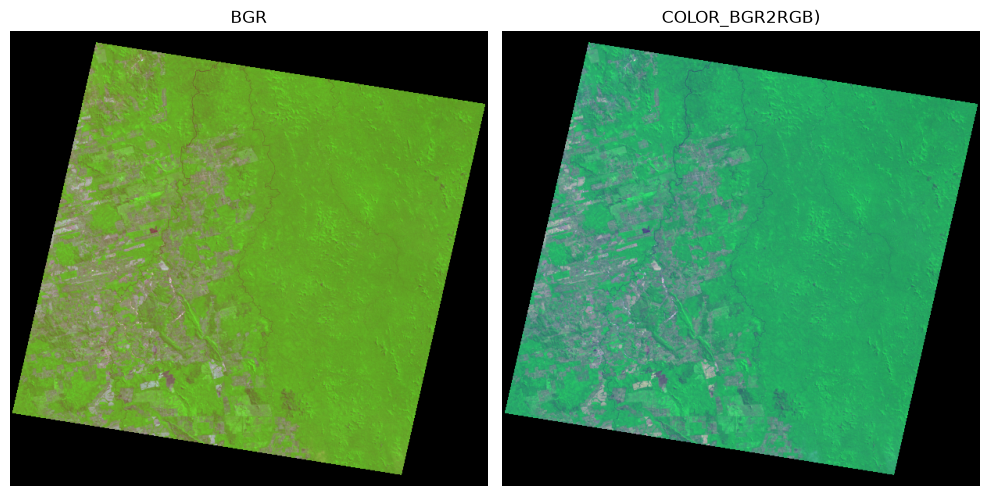
Por razões históricas (câmeras antigas, bibliotecas de 20+ anos atrás), o OpenCV lê e escreve imagens coloridas em ordem BGR (azul, verde, vermelho), o que é ao contrário de praticamente todo o resto do mundo Python (skimage, matplotlib, PIL), que usa RGB.

Isso é uma fonte clássica de bugs, fica ligado! Se você ler com cv2.imread e mostrar direto com matplotlib, as cores saem trocadas (fica com um tom azulado estranho).

Code
img_bgr = cv2.imread(img_path)  # o OpenCV já lê em BGR

# veja como a biblioteca cv2 possue uma linguagem um pouco diferente das demais bibliotecas em python
img_bgr_para_rgb = cv2.cvtColor(img_bgr, cv2.COLOR_BGR2RGB)

print("são iguais ao lido pelo skimage?", np.array_equal(img_bgr_para_rgb, img_rgb))

fig, axes = plt.subplots(1, 2, figsize=(10, 5))
axes[0].imshow(img_bgr)  # errado de propósito!
axes[0].set_title("BGR")
axes[1].imshow(img_bgr_para_rgb)
axes[1].set_title("COLOR_BGR2RGB)")
for ax in axes:
    ax.axis("off")
plt.tight_layout()
plt.show()
são iguais ao lido pelo skimage? True

3. Cropping

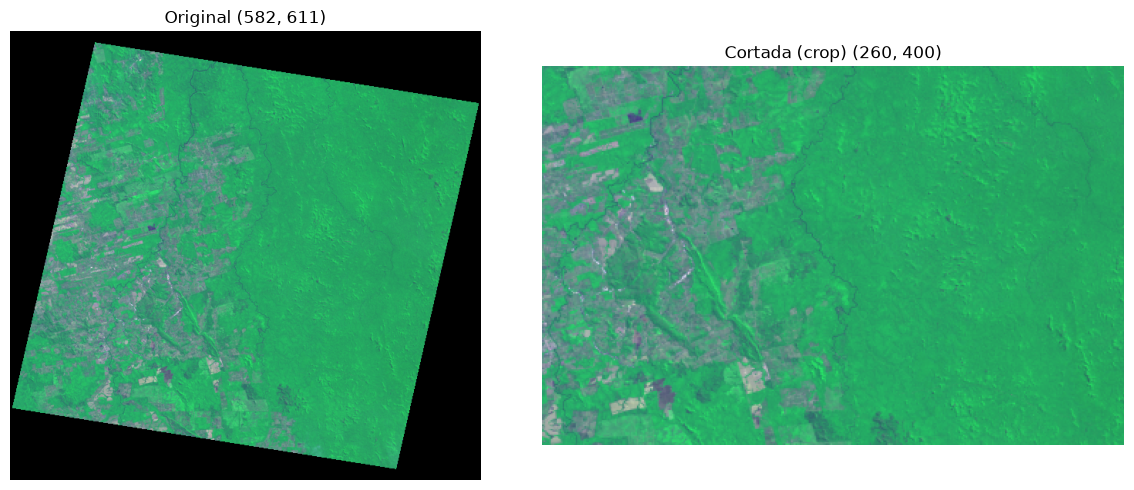
Cropping é basicamente uma operação de cortamos o pedaço que nos interessa da imagem. Ele pode ser feito de forma muito fácil e acessível através de uma simples indexação dos array.

Tal como: imagem[linha_inicio:linha_fim, coluna_inicio:coluna_fim].

Code
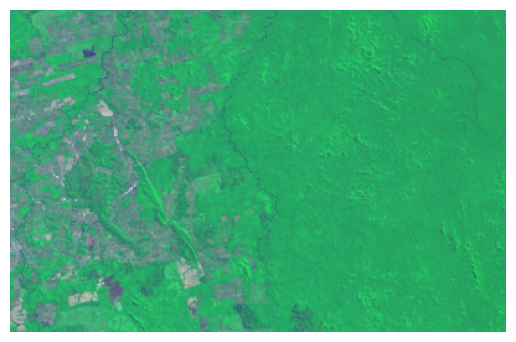
img = img_rgb[220:480, 120:520]  # daqui pra frente, "img" é a nossa imagem de trabalho
Code
img = img_rgb[220:480, 120:520]  # daqui pra frente, "img" é a nossa imagem de trabalho

fig, axes = plt.subplots(1, 2, figsize=(12, 5))
axes[0].imshow(img_rgb)
axes[0].set_title(f"Original {img_rgb.shape[:2]}")
axes[1].imshow(img)
axes[1].set_title(f"Cortada (crop) {img.shape[:2]}")
for ax in axes:
    ax.axis("off")
plt.tight_layout()
plt.show()

Escala de cinza (grayscale)

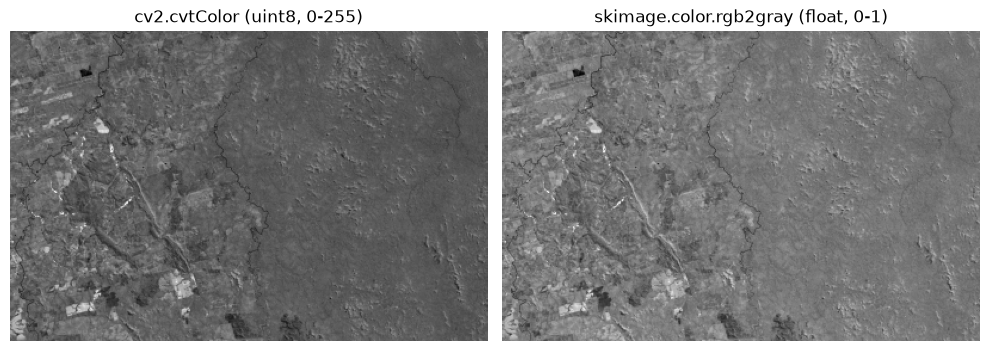
Se temos uma imagem em RGB e três canais, poderíamos converter ela para uma escala de cinza. Contudo, isso não é apenas calcular a média dos três canais pois isso não replica o comportamento do olho humano. Assim, precisamos fazer uma média ponderada, esses valores de peso já são bem estabelecidos na literatura e as duas bibliotecas possuem funções para converter de forma muito simples.

O olho humano é mais sensível ao verde do que ao azul, por exemplo. Por isso se usa uma média ponderada:

\[\text{cinza} = 0.299 \times R + 0.587 \times G + 0.114 \times B\]

Tanto o OpenCV quanto o scikit-image já implementam isso pra você.

Code
# primeiro le a imagem e converte pra cinza
gray_cv = cv2.cvtColor(img, cv2.COLOR_RGB2GRAY)     # uint8, 0-255

# ja le convertendo para cinza e escala normaliza entre 0-1 
gray_sk = color.rgb2gray(img)                        # float, 0.0-1.0
Code
print("cv2:     dtype =", gray_cv.dtype, "| min/max =", gray_cv.min(), gray_cv.max())
print("skimage: dtype =", gray_sk.dtype, "| min/max =", round(gray_sk.min(), 3), round(gray_sk.max(), 3))
cv2:     dtype = uint8 | min/max = 71 213
skimage: dtype = float64 | min/max = 0.261 0.835
Code
gray_cv = cv2.cvtColor(img, cv2.COLOR_RGB2GRAY)     # uint8, 0-255
gray_sk = color.rgb2gray(img)                        # float, 0.0-1.0

print("cv2:     dtype =", gray_cv.dtype, "| min/max =", gray_cv.min(), gray_cv.max())
print("skimage: dtype =", gray_sk.dtype, "| min/max =", round(gray_sk.min(), 3), round(gray_sk.max(), 3))

fig, axes = plt.subplots(1, 2, figsize=(10, 5))
axes[0].imshow(gray_cv, cmap="gray")
axes[0].set_title("cv2.cvtColor (uint8, 0-255)")
axes[1].imshow(gray_sk, cmap="gray")
axes[1].set_title("skimage.color.rgb2gray (float, 0-1)")
for ax in axes:
    ax.axis("off")
plt.tight_layout()
plt.show()
cv2:     dtype = uint8 | min/max = 71 213
skimage: dtype = float64 | min/max = 0.261 0.835

Code
# tentamos fazer o mesmo com scikit-image
gray_skimage = skimage.color.rgb2gray(img_rgb)
plt.imshow(gray_skimage, cmap='gray')

Correção de brilho e constrate

Convertendo para ponto flutuante em [0, 1]

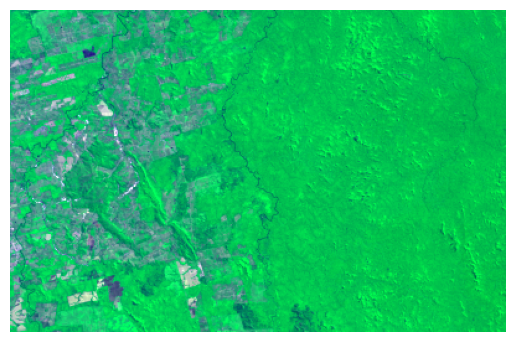
Pra facilitar a aritmética das próximas seções (brilho e contraste), vamos converter a imagem para ponto flutuante, com valores entre 0 e 1, usando img_as_float. Isso evita os problemas de estouro (overflow) de inteiros que vimos antes, e deixa as fórmulas bem mais diretas de entender.

Code
from skimage import img_as_float

# Convertendo para ponto flutuante, no intervalo [0, 1]
image = img_as_float(img)

plt.imshow(image)
plt.axis("off")
plt.show()

Correção de brilho

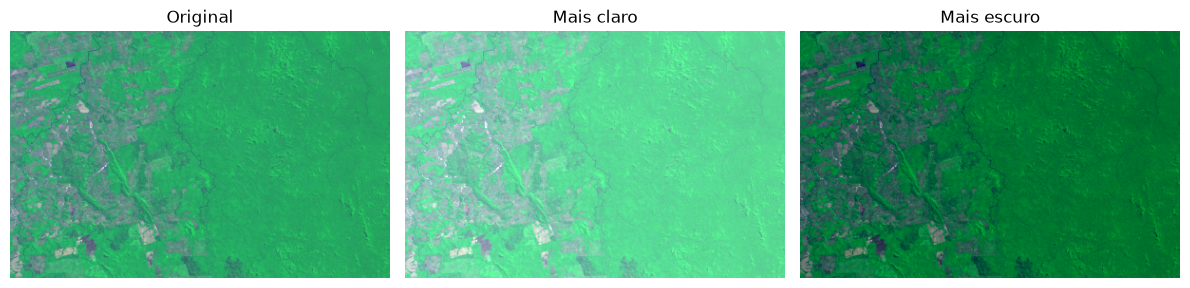
O brilho é relacionado com a intensidade dos valores. Se nossa image é um uint8, sua escala vai de 0-255, onde zero seria uma intensidade mais escura e 255 mais clara. Se a gente quer aumentar o brilho, a gente está aumentando esses valores para se aproximar de 255.

0       - black
50      - dark gray
128     - medium gray
200     - light gray
255     - white

Portanto o brilho responde a questão se essa imagem é geralmente mais clara ou mais escura.

A forma mais simples de mudar o brilho é somar (ou subtrair) uma constante de cada pixel:

\[ I_{novo} = I + \beta \]

onde \(\beta\) controla o brilho.

Code
brilho = 0.2

mais_claro = np.clip(image + brilho, 0, 1)
mais_escuro = np.clip(image - brilho, 0, 1)

np.clip() é essencial aqui: as intensidades válidas de uma imagem precisam ficar entre 0 e 1 — sem ele, valores como 1.1 ou -0.05 quebrariam a visualização

Podemos visualizar os resultados:

Code
fig, axes = plt.subplots(1, 3, figsize=(12, 4))

axes[0].imshow(image)
axes[0].set_title("Original")

axes[1].imshow(mais_claro)
axes[1].set_title("Mais claro")

axes[2].imshow(mais_escuro)
axes[2].set_title("Mais escuro")

for ax in axes:
    ax.axis("off")

plt.tight_layout()
plt.show()

Ponto de atenção: para uma imagem em escala de cinza de 8 bits (uint8), a operação equivalente seria:

mais_claro = np.clip(image + 30, 0, 255)

A ideia central não muda pois o brilho é uma mudança no nível geral de intensidade.

Code
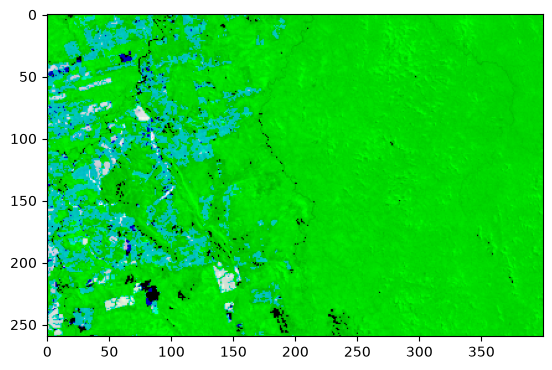
# Uma vez que aumentamos o brilho de uma imagem, podemos mascarar apenas os pixels de alta intensidade
mais_claro[mais_claro<0.7]=0
plt.imshow(mais_claro)

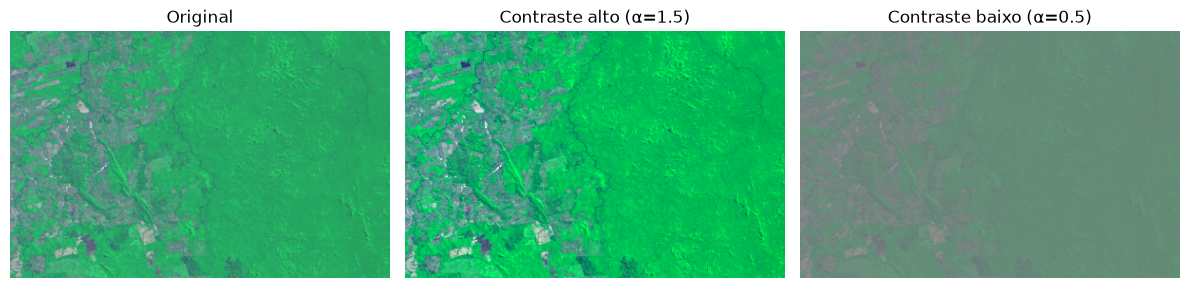
Correção de contraste

O constrate é uma alteração de valores para longe de um determinado valor central. Portanto, constrate responde a questão de quão diferente esses valores estão das regiões mais claras e escuras.

O contraste pode ser alterado multiplicando os valores de pixel em torno de um valor central:

\[ I_{novo} = \alpha(I - c) + c \]

onde:

  • \(\alpha > 1\) → aumenta o contraste
  • \(0 < \alpha < 1\) → diminui o contraste
  • \(c\) → intensidade de referência, geralmente 0.5
Code
contraste = 1.5

alto_contraste = np.clip(
    contraste * (image - 0.5) + 0.5,
    0,
    1
)
Code
# Para reduzir o contraste

contraste = 0.3
baixo_contraste = np.clip(
    contraste * (image - 0.5) + 0.5,
    0,
    1
)

Por que subtrair e somar 0,5?

Suponha um pixel com valor 0.7:

0.7 - 0.5 = 0.2
0.2 × 1.5 = 0.3
0.3 + 0.5 = 0.8

O pixel se afasta do ponto médio, aumentando o contraste.

Da mesma forma, um pixel de 0.3 vira 0.2, se afastando do ponto médio na direção oposta.

Code
fig, axes = plt.subplots(1, 3, figsize=(12, 4))

axes[0].imshow(image)
axes[0].set_title("Original")

axes[1].imshow(alto_contraste)
axes[1].set_title("Contraste alto (α=1.5)")

axes[2].imshow(baixo_contraste)
axes[2].set_title("Contraste baixo (α=0.5)")

for ax in axes:
    ax.axis("off")

plt.tight_layout()
plt.show()

Alongamento de contraste

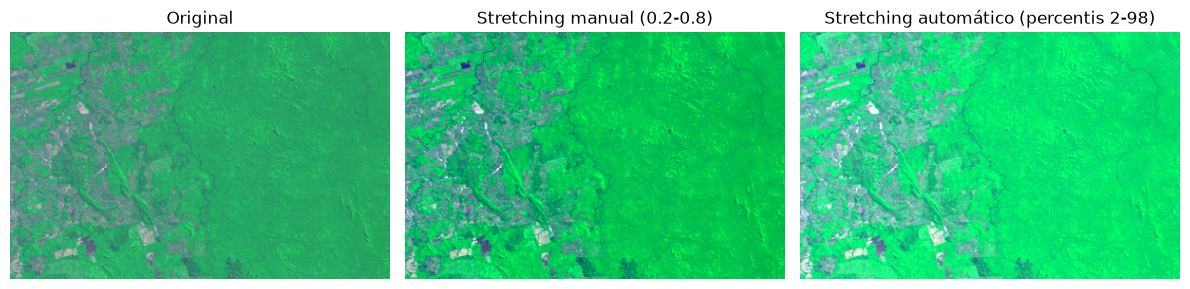
Uma técnica particularmente didática é o contrast stretching. O scikit-image já oferece isso pronto em exposure.rescale_intensity():

Code
from skimage import exposure

esticada = exposure.rescale_intensity(
    image,
    in_range=(0.2, 0.8),
    out_range=(0, 1)
)

plt.imshow(esticada)
plt.axis("off")
plt.show()

Aqui, pixels próximos de 0.2 viram preto e pixels próximos de 0.8 viram branco.

Isso é útil quando a imagem ocupa só uma pequena parte da faixa de intensidade disponível.

Contrast stretching automático

Em vez de escolher 0.2 e 0.8 na mão, dá pra calcular limites úteis a partir da própria imagem, por exemplo, usando percentis:

Code
np.percentile(image, 2)
np.float64(0.1411764705882353)
Code
baixo = np.percentile(image, 2)
alto = np.percentile(image, 98)

esticada_automatica = exposure.rescale_intensity(
    image,
    in_range=(baixo, alto),
    out_range=(0, 1)
)

fig, axes = plt.subplots(1, 3, figsize=(12, 4))
axes[0].imshow(image)
axes[0].set_title("Original")
axes[1].imshow(esticada)
axes[1].set_title("Stretching manual (0.2-0.8)")
axes[2].imshow(esticada_automatica)
axes[2].set_title("Stretching automático (percentis 2-98)")
for ax in axes:
    ax.axis("off")
plt.tight_layout()
plt.show()

O 2º percentil vira aproximadamente preto e o 98º percentil vira aproximadamente branco.

Isso costuma funcionar melhor do que usar o mínimo e o máximo absolutos, porque alguns poucos pixels extremos não acabam dominando toda a transformação.

Histograma e equalização

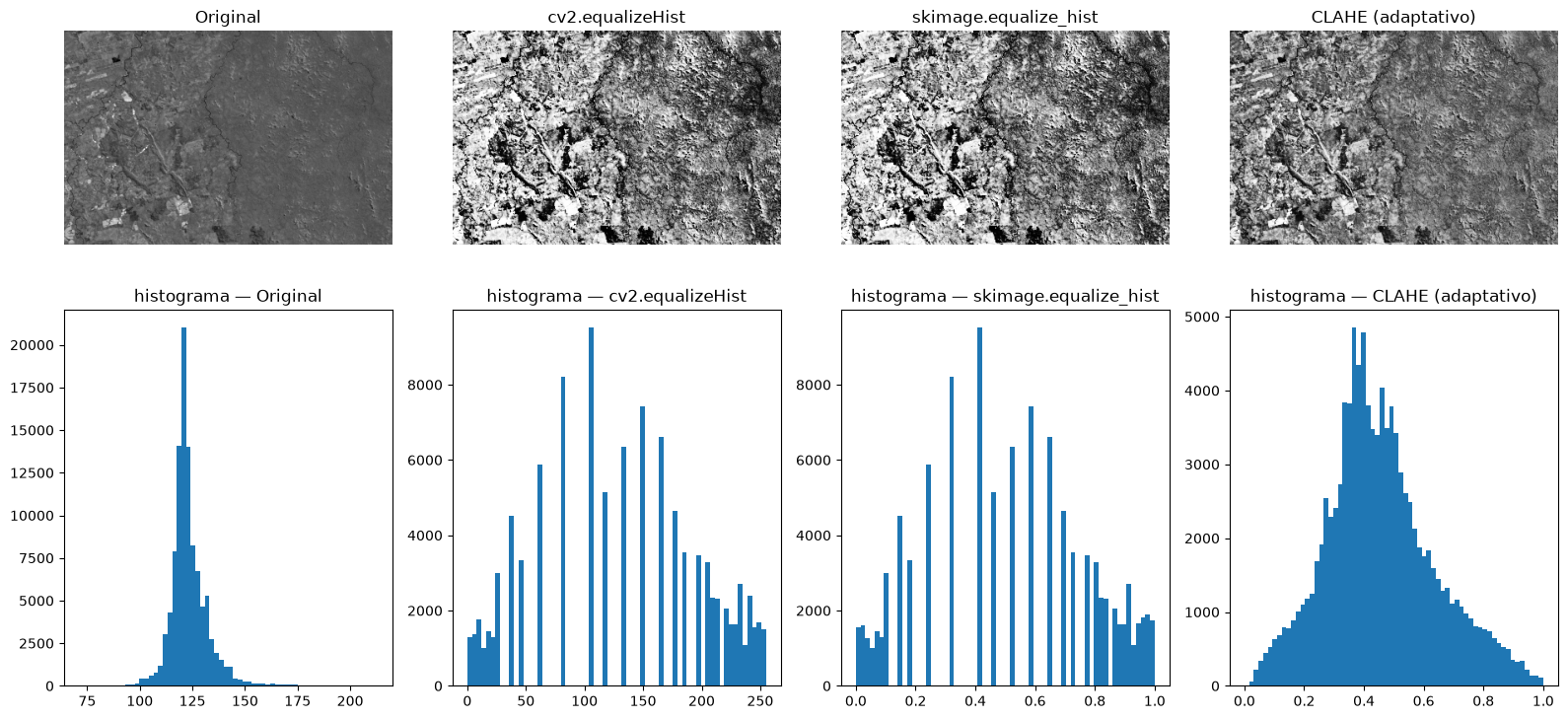
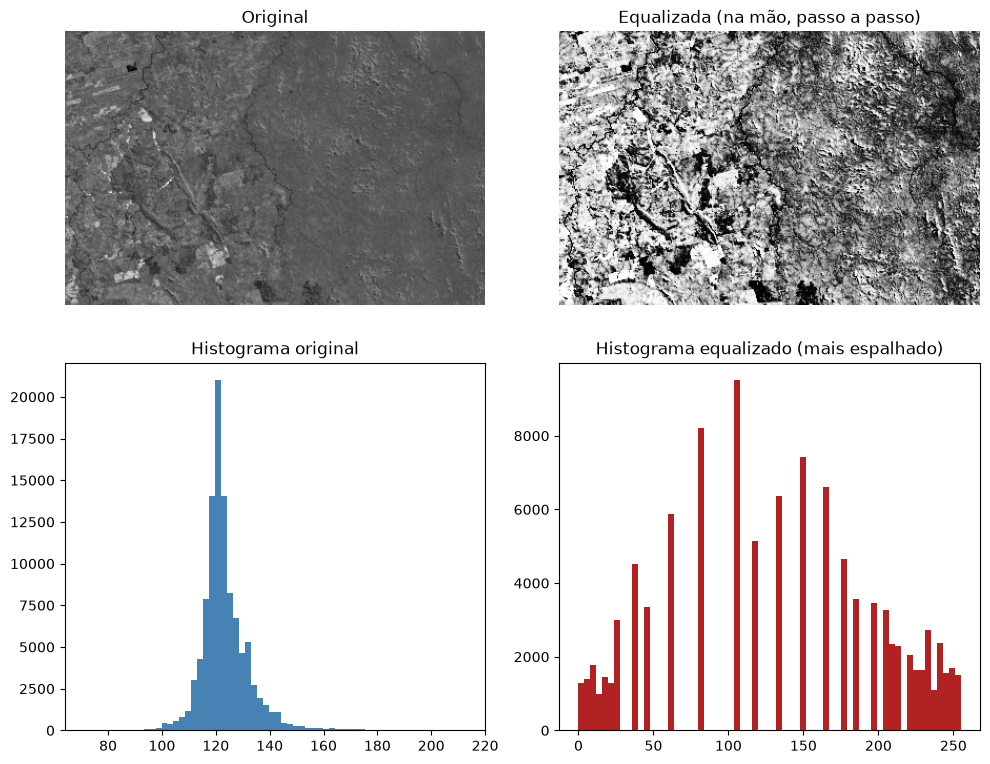
Um histograma de imagem é só a contagem de quantos pixels têm cada valor de intensidade (0 a 255). Imagens com baixo contrast e meio embaçadas, (muito comum em imagens de satélite com neblina/bruma atmosférica) têm um histograma concentrado numa faixa estreita.

Dessa forma, já vimos uma das maneiras de corrigir isso que é alterando o constrate e brilho de uma image.

Uma outra forma bastante comum de corrigir é através da equalização do histograma.

Equalização de histograma redistribui essas intensidades pra ocupar toda a faixa de 0-255, “esticando” o contraste. Vamos comparar três versões: - cv2.equalizeHist — equalização global clássica; - skimage.exposure.equalize_hist — equivalente do scikit-image; - equalize_adapthist (CLAHE) — equalização adaptativa, calculada em blocos da imagem. Geralmente funciona melhor quando o contraste varia de uma região pra outra (ex: nuvens de um lado, sombra do outro).

Code
eq_cv = cv2.equalizeHist(gray_cv)
eq_sk = exposure.equalize_hist(gray_cv)
eq_clahe = exposure.equalize_adapthist(gray_cv, clip_limit=0.03)

fig, axes = plt.subplots(2, 4, figsize=(16, 8))
for ax, imagem, titulo in zip(axes[0], [gray_cv, eq_cv, eq_sk, eq_clahe],
                                ["Original", "cv2.equalizeHist", "skimage.equalize_hist", "CLAHE (adaptativo)"]):
    ax.imshow(imagem, cmap="gray")
    ax.set_title(titulo)
    ax.axis("off")

for ax, imagem, titulo in zip(axes[1], [gray_cv, eq_cv, eq_sk, eq_clahe],
                                ["Original", "cv2.equalizeHist", "skimage.equalize_hist", "CLAHE (adaptativo)"]):
    ax.hist(np.asarray(imagem).ravel(), bins=64)
    ax.set_title(f"histograma — {titulo}")

plt.tight_layout()
plt.show()

Qual a ideia matemática da normalização do histograma

A equalização que acabamos de ver (cv2.equalizeHist, equalize_hist, CLAHE) não é mágica. Vamos reconstruir esse pipeline do zero, passo a passo, usando nossa imagem em escala de cinza e uint8 com 0-255:

Imagem
  ↓
Histograma
  ↓
Histograma normalizado (PMF)
  ↓
CDF
  ↓
Função de mapeamento
  ↓
Novas intensidades
  ↓
Imagem equalizada

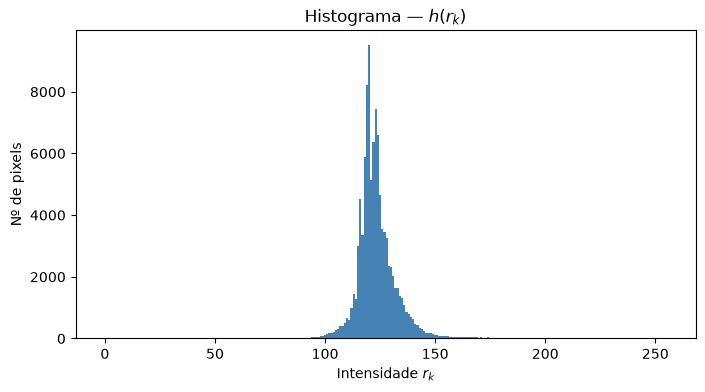
O histograma conta quantos pixels têm cada intensidade \(r_k\), para \(k = 0, 1, \dots, L-1\) (com \(L = 256\) níveis):

\[ h(r_k) = \#\{(i,j) \;:\; I(i,j) = r_k\} \]

Somando todos os bins do histograma, recuperamos o número total de pixels da imagem (\(M \times N\)):

\[ \sum_{k=0}^{L-1} h(r_k) = M \times N \]

Code


M, N = gray_cv.shape
L = 256

histograma, bins = np.histogram(gray_cv.ravel(), bins=L, range=(0, L))

print("total de pixels (M x N):", M * N)
print("soma do histograma:     ", histograma.sum())

plt.figure(figsize=(8, 4))
plt.bar(np.arange(L), histograma, width=1, color="steelblue")
plt.title("Histograma — $h(r_k)$")
plt.xlabel("Intensidade $r_k$")
plt.ylabel("Nº de pixels")
plt.show()
total de pixels (M x N): 104000
soma do histograma:      104000

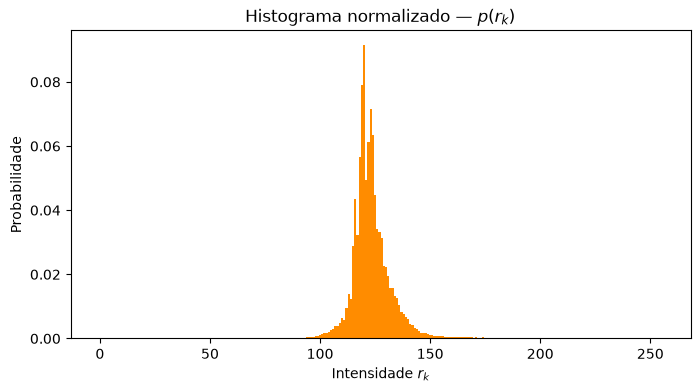
Dividindo cada \(h(r_k)\) pelo total de pixels, transformamos contagens em uma distribuição de probabilidade. Essa distribuição de probabilidade é a chance de um pixel qualquer da imagem ter a intensidade \(r_k\):

\[ p(r_k) = \frac{h(r_k)}{M \times N} \]

Como \(h(r_k) \geq 0\) e a soma de todos os \(h(r_k)\) é \(M \times N\) (Passo 1), temos as duas propriedades de uma PMF válida:

\[ p(r_k) \geq 0 \quad \text{e} \quad \sum_{k=0}^{L-1} p(r_k) = 1 \]

Code

pmf = histograma / (M * N)
print("soma da PMF:", pmf.sum())  # deve dar (bem próximo de) 1.0

plt.figure(figsize=(8, 4))
plt.bar(np.arange(L), pmf, width=1, color="darkorange")
plt.title("Histograma normalizado — $p(r_k)$")
plt.xlabel("Intensidade $r_k$")
plt.ylabel("Probabilidade")
plt.show()
soma da PMF: 1.0

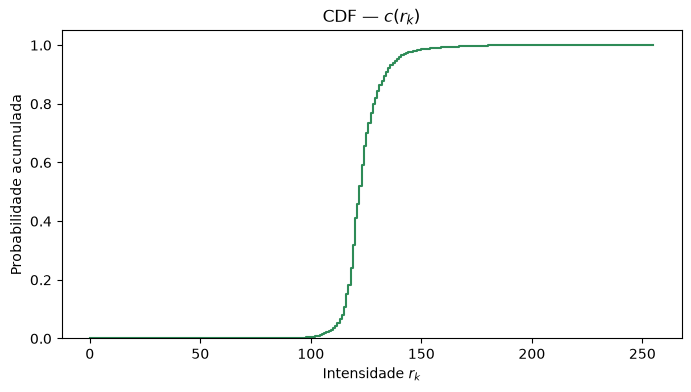
A CDF acumula a probabilidade de um pixel ter intensidade até \(r_k\):

\[ c(r_k) = \sum_{j=0}^{k} p(r_j) \]

Duas propriedades saem direto dessa soma:

  • Monotonicamente não decrescente: \(c(r_k) \geq c(r_{k-1})\), já que só somamos termos \(\geq 0\).
  • Termina em 1: \(c(r_{L-1}) = \sum_{j=0}^{L-1} p(r_j) = 1\) (é a soma completa da PMF do Passo 2).
Code


cdf = np.cumsum(pmf)
print("c(r_0)   =", round(cdf[0], 4))
print("c(r_255) =", round(cdf[-1], 4))

plt.figure(figsize=(8, 4))
plt.plot(np.arange(L), cdf, color="seagreen", drawstyle="steps-post")
plt.title("CDF — $c(r_k)$")
plt.xlabel("Intensidade $r_k$")
plt.ylabel("Probabilidade acumulada")
plt.ylim(0, 1.05)
plt.show()
c(r_0)   = 0.0
c(r_255) = 1.0

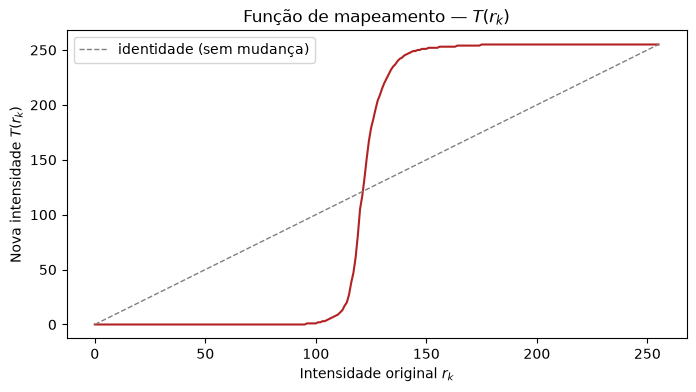
A ideia da equalização é usar a própria CDF como função de transformação, reescalada para a faixa de intensidades

\([0, L-1]\) (0-255):

\[ T(r_k) = \text{round}\big((L-1)\, c(r_k)\big) \]

Essa multiplicação da CDF pelo numero de bins, transforma a CDF em uma distribuição uniforme. Basicamente nessa etapa estamos aplicando uma função que mapeia a CDF numa distribuição uniforme.

Code
T = np.round((L - 1) * cdf).astype(np.uint8)

plt.figure(figsize=(8, 4))
plt.plot(np.arange(L), T, color="firebrick")
plt.plot([0, L - 1], [0, L - 1], "--", color="gray", linewidth=1, label="identidade (sem mudança)")
plt.title("Função de mapeamento — $T(r_k)$")
plt.xlabel("Intensidade original $r_k$")
plt.ylabel("Nova intensidade $T(r_k)$")
plt.legend()
plt.show()

Por fim, aplicamos \(T\) pixel a pixel — trocando cada intensidade \(r_k\) pela sua nova intensidade \(T(r_k)\) (uma simples tabela de consulta, ou lookup table):

\[ I_{eq}(i, j) = T\big(I(i, j)\big) \]

Code
gray_equalizado_na_mao = T[gray_cv]  # Look Up table - LUT: troca cada pixel pelo seu valor mapeado

fig, axes = plt.subplots(2, 2, figsize=(10, 8))
axes[0, 0].imshow(gray_cv, cmap="gray")
axes[0, 0].set_title("Original")
axes[0, 1].imshow(gray_equalizado_na_mao, cmap="gray")
axes[0, 1].set_title("Equalizada (na mão, passo a passo)")
axes[1, 0].hist(gray_cv.ravel(), bins=64, color="steelblue")
axes[1, 0].set_title("Histograma original")
axes[1, 1].hist(gray_equalizado_na_mao.ravel(), bins=64, color="firebrick")
axes[1, 1].set_title("Histograma equalizado (mais espalhado)")
for ax in axes[0]:
    ax.axis("off")
plt.tight_layout()
plt.show()

Pequeno exemplo numérico:

Dada a matrix M(4x4) com 16 pixels:

0 0 1 1 1 2 2 2 3 3 4 5 5 5 6 7

O histograma dessa matriz é:

Intensity (r) Count (n_r)
0 2
1 3
2 3
3 2
4 1
5 3
6 1
7 1

Normalizando essa matrix

$ p(r)=n_r/16 $

Logo a tabela vira: | (r) | (p(r)) | CDF | | —-: | ——-: | —–: | | 0 | 0.125 | 0.125 | | 1 | 0.1875 | 0.3125 | | 2 | 0.1875 | 0.5000 | | 3 | 0.125 | 0.6250 | | 4 | 0.0625 | 0.6875 | | 5 | 0.1875 | 0.8750 | | 6 | 0.0625 | 0.9375 | | 7 | 0.0625 | 1.0000 |

Sabendo que o numero de bins de nosso histograma é 7, podemos calcular a transformada T

$ T = 7×CDF(r)$

e assim, nossa nova matriz equalizada fica:

Original (r) CDF New (s)
0 .125 .875
1 .3125 2.1875
2 .5 3.5
3 .625 4.375
4 .6875 4.8125
5 .875 6.125
6 .9375 6.5625
7 1.0 7

Aqui, precisaríamos só arredondar esses numeros que foram mapeados.

Resizing e rescaling

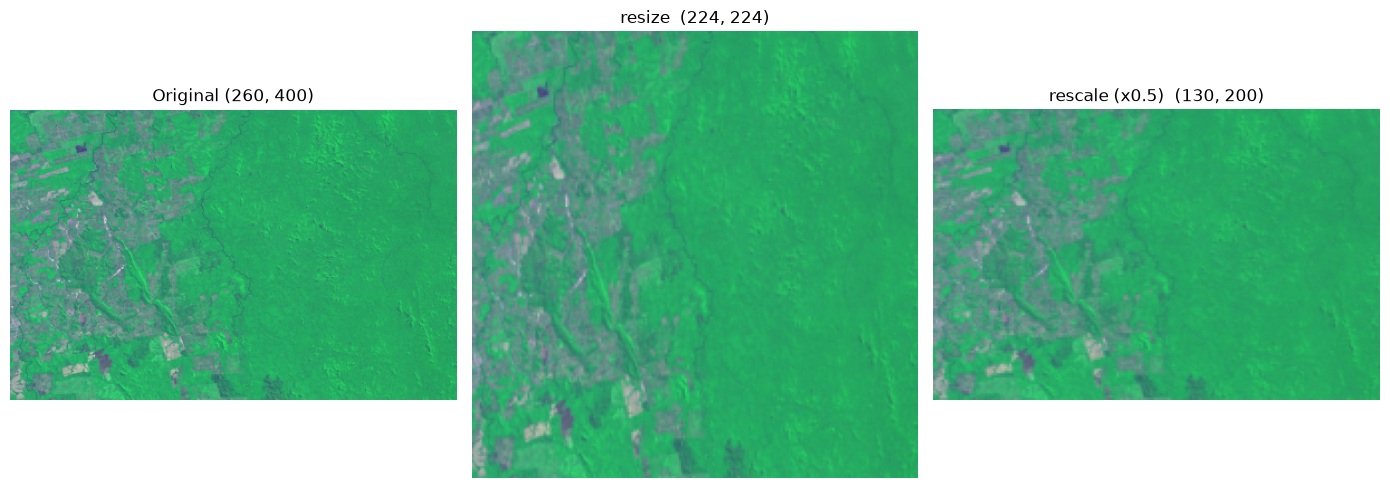
Os dois fazem a mesma coisa no geral pois reamostram uma image para outra grade de pixels, mas possuem alguma pequena diferença:

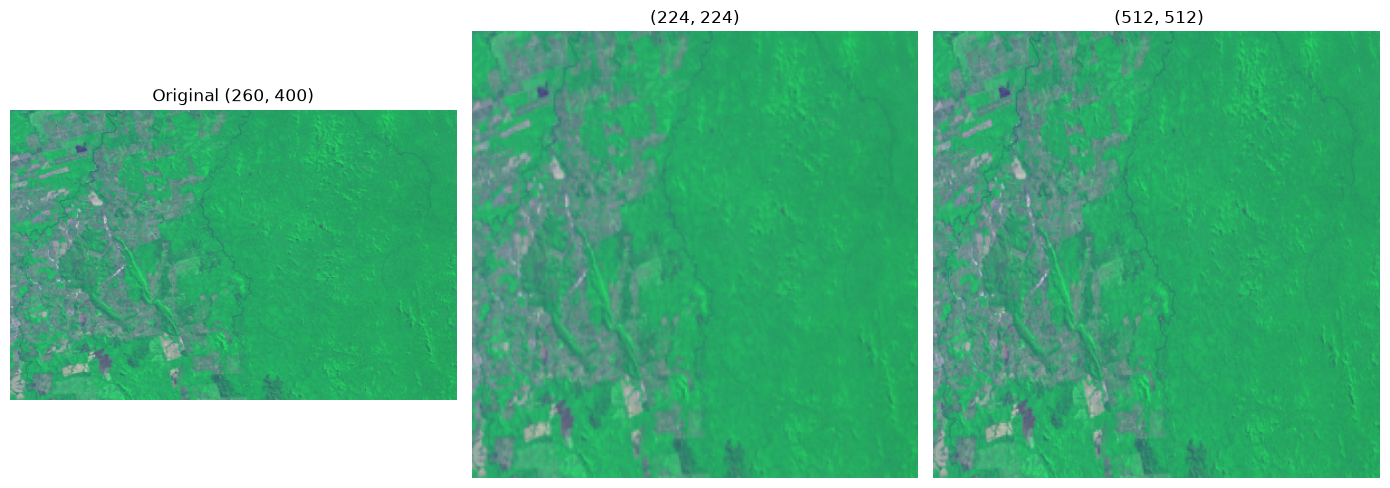
  • resize: você diz o tamanho final exato (ex: 224x224) — é o que quase toda rede neural espera como entrada;
  • rescale: você diz um fator de escala (ex: 0.5 = metade do tamanho) e a função mantém a proporção original.

O resize necessita sempre um método de interpolação. Image que estamos saindo de um determinado numero de pixels para outro, portanto temos que interpolar esses pixels para pertencerem a uma nova grade. Também importa o método de interpolação: INTER_NEAREST (“quadriculado”), INTER_LINEAR/INTER_CUBIC (mais suave), INTER_AREA (melhor pra diminuir a imagem).

Code
resized = cv2.resize(img, 
                     (224, 224), 
                     interpolation=cv2.INTER_AREA)  # tamanho fixo
rescaled = transform.rescale(img, 
                             0.5, 
                             channel_axis=-1, 
                             anti_aliasing=True)  # metade do tamanho, mesma proporção

print("original:", img.shape)
print("resize p/ 224x224:", resized.shape)
print("rescale por 0.5:", rescaled.shape)

fig, axes = plt.subplots(1, 3, figsize=(14, 5))
axes[0].imshow(img)
axes[0].set_title(f"Original {img.shape[:2]}")
axes[1].imshow(resized)
axes[1].set_title(f"resize  {resized.shape[:2]}")
axes[2].imshow(rescaled)
axes[2].set_title(f"rescale (x0.5)  {rescaled.shape[:2]}")
for ax in axes:
    ax.axis("off")
plt.tight_layout()
plt.show()
original: (260, 400, 3)
resize p/ 224x224: (224, 224, 3)
rescale por 0.5: (130, 200, 3)

Code
resized = cv2.resize(img, 
                     (224, 224), 
                     interpolation=cv2.INTER_AREA)  # tamanho fixo
resized2 = cv2.resize(img, 
                     (512, 512), 
                     interpolation=cv2.INTER_AREA)  # metade do tamanho, mesma proporção

print("original:", img.shape)
print("resize p/ 224x224:", resized.shape)
print("rescale por 0.5:", rescaled.shape)

fig, axes = plt.subplots(1, 3, figsize=(14, 5))
axes[0].imshow(img)
axes[0].set_title(f"Original {img.shape[:2]}")
axes[1].imshow(resized)
axes[1].set_title(f"{resized.shape[:2]}")
axes[2].imshow(resized2)
axes[2].set_title(f" {resized2.shape[:2]}")
for ax in axes:
    ax.axis("off")
plt.tight_layout()
plt.show()
original: (260, 400, 3)
resize p/ 224x224: (224, 224, 3)
rescale por 0.5: (130, 200, 3)

8. Kernels

Explicação visual de Kernels: SETOSA

O que é um kernel?

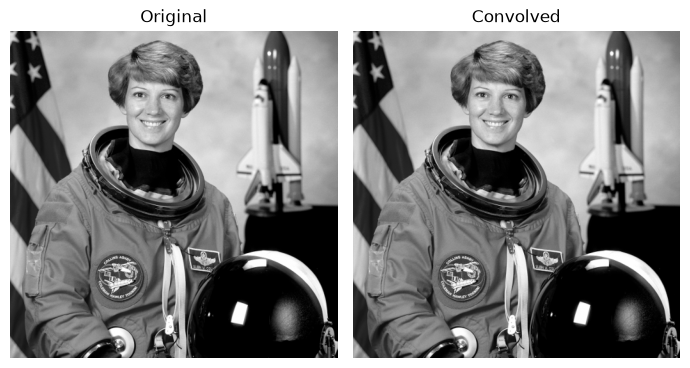
Um kernel (ou filtro) é só uma matriz pequena (tipo 3x3 ou 5x5) de números. A operação de convolução desliza esse kernel por cima de cada pixel da imagem e, em cada posição, faz uma “média ponderada” da vizinhança: multiplica cada pixel vizinho pelo número correspondente do kernel, soma tudo, e esse é o valor do pixel de saída.

O que muda de um efeito pro outro é só o conteúdo do kernel:

  • Kernel de borrão (box blur): todos os valores iguais (ex: 1/9 numa matriz 3x3). Com isso cada pixel vira a média dos vizinhos e ocasiona esse efeito de borrão.
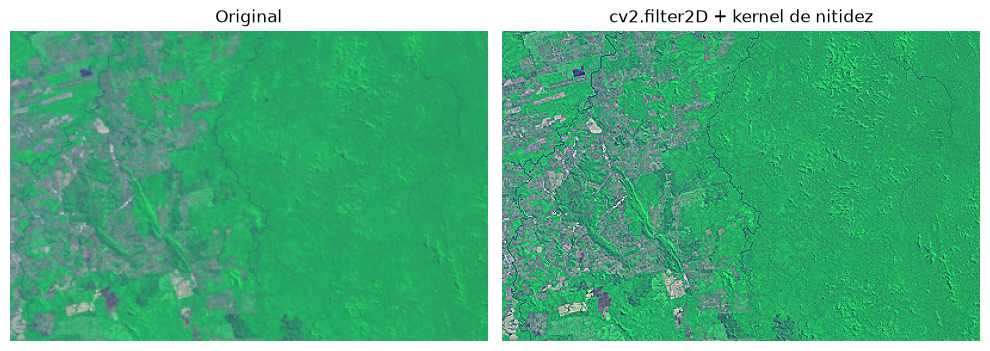
  • Kernel de nitidez (sharpen): valor bem alto no centro, negativo nas bordas. Isso exagera a diferença entre o pixel e seus vizinhos, o que ocasiona um realce dos detalhes.
  • Kernels de borda (Sobel, que vamos ver já já): detectam mudanças bruscas de intensidade.

E o Gaussian Blur?

O “box blur” dá o mesmo peso pra todos os vizinhos, o que pode deixar o resultado meio “quadriculado”. O Gaussian blur usa um kernel cujos pesos seguem uma curva em sino (distribuição normal/gaussiana): o pixel central pesa mais, e os vizinhos pesam cada vez menos quanto mais longe estão. O resultado é um borrão mais suave e “natural”.

O parâmetro sigma controla a largura desse sino: sigma pequeno = sino estreito = borrão fraco; sigma grande = sino largo = borrão forte. O Gaussian blur é usado o tempo todo como um pré-processamento pra reduzir ruído antes de outras operações (como detecção de bordas, que veremos a seguir).

Code
import marimo as mo
from scipy.signal import convolve2d
from skimage import data, color
from PIL import Image
import matplotlib.pyplot as plt
import io
import urllib.request
Code
kernels_3x3 = {
    "Identity": np.array([[0, 0, 0], [0, 1, 0], [0, 0, 0]], dtype=float),
    "Box Blur": np.ones((3, 3), dtype=float) / 9,
    "Gaussian Blur": np.array([[1, 2, 1], [2, 4, 2], [1, 2, 1]], dtype=float) / 16,
    "Sharpen": np.array([[0, -1, 0], [-1, 5, -1], [0, -1, 0]], dtype=float),
    "Edge Detect": np.array([[-1, -1, -1], [-1, 8, -1], [-1, -1, -1]], dtype=float),
    "Emboss": np.array([[-2, -1, 0], [-1, 1, 1], [0, 1, 2]], dtype=float),
    "Sobel X": np.array([[-1, 0, 1], [-2, 0, 2], [-1, 0, 1]], dtype=float),
    "Sobel Y": np.array([[-1, -2, -1], [0, 0, 0], [1, 2, 1]], dtype=float),
}

kernels_5x5 = {
    "Identity": np.array(
        [
            [0, 0, 0, 0, 0],
            [0, 0, 0, 0, 0],
            [0, 0, 1, 0, 0],
            [0, 0, 0, 0, 0],
            [0, 0, 0, 0, 0],
        ],
        dtype=float,
    ),
    "Box Blur": np.ones((5, 5), dtype=float) / 25,
    "Gaussian Blur": np.array(
        [
            [1, 4, 6, 4, 1],
            [4, 16, 24, 16, 4],
            [6, 24, 36, 24, 6],
            [4, 16, 24, 16, 4],
            [1, 4, 6, 4, 1],
        ],
        dtype=float,
    )
    / 256,
    "Sharpen": np.array(
        [
            [0, 0, -1, 0, 0],
            [0, -1, -1, -1, 0],
            [-1, -1, 13, -1, -1],
            [0, -1, -1, -1, 0],
            [0, 0, -1, 0, 0],
        ],
        dtype=float,
    ),
    "Edge Detect": np.array(
        [
            [-1, -1, -1, -1, -1],
            [-1, -1, -1, -1, -1],
            [-1, -1, 24, -1, -1],
            [-1, -1, -1, -1, -1],
            [-1, -1, -1, -1, -1],
        ],
        dtype=float,
    ),
    "Emboss": np.array(
        [
            [-2, -1, -1, 0, 0],
            [-1, -1, 0, 1, 0],
            [-1, 0, 1, 0, 1],
            [0, -1, 0, 1, 1],
            [0, 0, 1, 1, 2],
        ],
        dtype=float,
    ),
    "Sobel X": np.array(
        [
            [-1, -2, 0, 2, 1],
            [-4, -8, 0, 8, 4],
            [-6, -12, 0, 12, 6],
            [-4, -8, 0, 8, 4],
            [-1, -2, 0, 2, 1],
        ],
        dtype=float,
    ),
    "Sobel Y": np.array(
        [
            [-1, -4, -6, -4, -1],
            [-2, -8, -12, -8, -2],
            [0, 0, 0, 0, 0],
            [2, 8, 12, 8, 2],
            [1, 4, 6, 4, 1],
        ],
        dtype=float,
    ),
}

kernels = {"3x3": kernels_3x3, "5x5": kernels_5x5}
Code
kernel_size_dropdown = mo.ui.dropdown(
    options=["3x3", "5x5"],
    value="3x3",
    label="Kernel size",
)
Code
kernel_dropdown = mo.ui.dropdown(
    options=list(kernels[kernel_size_dropdown.value].keys()),
    value="Identity",
    label="Kernel preset",
)
Code
selected_kernel = kernels[kernel_size_dropdown.value][kernel_dropdown.value]
kernel_matrix = mo.ui.matrix(
    selected_kernel.tolist(),
    min_value=-50,
    max_value=50,
    step=0.25,
    precision=2,
    label=f"**{kernel_dropdown.value}** kernel",
)
Code
loaders = {
    "Astronaut": lambda: color.rgb2gray(data.astronaut()),
    "Camera": lambda: data.camera() / 255.0,
    "Coins": lambda: data.coins() / 255.0,
    "Cat": lambda: color.rgb2gray(data.cat()),
    "Coffee": lambda: color.rgb2gray(data.coffee()),
}

if image_dropdown.value == "Custom URL" and url_input.value:
    with urllib.request.urlopen(url_input.value) as response:
        img_bytes = response.read()
    pil_img = Image.open(io.BytesIO(img_bytes)).convert("L")
    gray_image = np.array(pil_img) / 255.0
else:
    loader = loaders.get(image_dropdown.value, loaders["Astronaut"])
    gray_image = loader()
Code
image_options = ["Astronaut", "Camera", "Coins", "Cat", "Coffee", "Custom URL"]
image_dropdown = mo.ui.dropdown(
    options=image_options,
    value="Astronaut",
    label="Image",
)
url_input = mo.ui.text(
    placeholder="https://example.com/image.jpg",
    label="Image URL",
)

loaders = {
    "Astronaut": lambda: color.rgb2gray(data.astronaut()),
    "Camera": lambda: data.camera() / 255.0,
    "Coins": lambda: data.coins() / 255.0,
    "Cat": lambda: color.rgb2gray(data.cat()),
    "Coffee": lambda: color.rgb2gray(data.coffee()),
}

if image_dropdown.value == "Custom URL" and url_input.value:
    with urllib.request.urlopen(url_input.value) as response:
        img_bytes = response.read()
    pil_img = Image.open(io.BytesIO(img_bytes)).convert("L")
    gray_image = np.array(pil_img) / 255.0
else:
    loader = loaders.get(image_dropdown.value, loaders["Astronaut"])
    gray_image = loader()
Code
kernel = np.array(kernel_matrix.value)
convolved = convolve2d(gray_image, kernel, mode="same", boundary="symm")
convolved_clipped = np.clip(convolved, 0, 1)

fig, (ax1, ax2) = plt.subplots(1, 2, figsize=(7, 7))
ax1.imshow(gray_image, cmap="gray", vmin=0, vmax=1)
ax1.set_title("Original")
ax1.axis("off")
ax2.imshow(convolved_clipped, cmap="gray", vmin=0, vmax=1)
ax2.set_title("Convolved")
ax2.axis("off")
plt.tight_layout()

Code
controls = [image_dropdown]
if image_dropdown.value == "Custom URL":
    controls.append(url_input)
Code
mo.vstack(
    [
        mo.md("## Presets"),
        mo.hstack([kernel_size_dropdown, kernel_dropdown] + controls),
        mo.md("<br>"),
        mo.md("## Effect of the Kernel"),
        mo.hstack([kernel_matrix, mo.hstack([fig])]),
    ]
)

Presets


Effect of the Kernel

Code
# um kernel de nitidez "na mão", aplicado com cv2.filter2D
kernel_sharpen = np.array([
    [ 0, -1,  0],
    [-1,  5, -1],
    [ 0, -1,  0],
])
sharpened = cv2.filter2D(img, ddepth=-1, kernel=kernel_sharpen)

fig, axes = plt.subplots(1, 2, figsize=(10, 5))
axes[0].imshow(img)
axes[0].set_title("Original")
axes[1].imshow(sharpened)
axes[1].set_title("cv2.filter2D + kernel de nitidez")
for ax in axes:
    ax.axis("off")
plt.tight_layout()
plt.show()

Code
# comparando diferentes sigmas de Gaussian blur
sigmas = [1, 3, 8]

fig, axes = plt.subplots(1, len(sigmas) + 1, figsize=(16, 4))
axes[0].imshow(img)
axes[0].set_title("Original (sigma=0)")
for ax, sigma in zip(axes[1:], sigmas):
    borrada = cv2.GaussianBlur(img, ksize=(0, 0), sigmaX=sigma)  # ksize=(0,0) -> calculado a partir do sigma
    ax.imshow(borrada)
    ax.set_title(f"Gaussian blur, sigma={sigma}")
for ax in axes:
    ax.axis("off")
plt.tight_layout()
plt.show()

Borrando só um pedaço da imagem

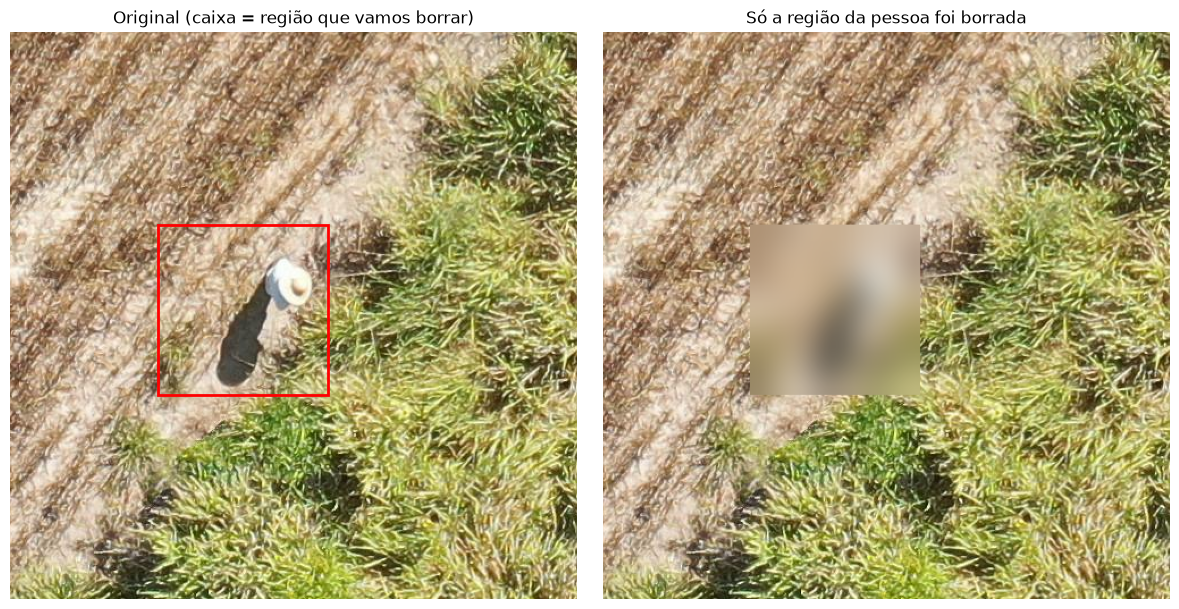
Até agora borramos a imagem inteira. Mas um kernel não sabe nada sobre “imagem inteira” ele só enxerga o array que você entrega pra ele. Se você entregar só um pedacinho (um slice do array), ele borra só aquele pedacinho. É exatamente assim que funciona o borrão de rosto/placa de carro que você vê no Google Street View: acha a região de interesse, aplica o blur só ali, e devolve pro lugar.

Vamos fazer isso de verdade, com uma imagem aérea real, e de quebra, um motivo real pra fazer esse blur seletivo: privacidade. Imagens de drone/aéreas capturam gente e veículos sem querer, e blur seletivo é como se anonimiza isso antes de publicar.

De onde vem a imagem: OpenAerialMap

O OpenAerialMap (OAM) é um catálogo aberto de imagens aéreas/de drone. Vamos utilizar aqui uma API REST (api.openaerialmap.org/meta), através de requests.

Code
# bbox bem amplo cobrindo parte do Brasil (sudoeste do Pará)
bbox_brasil = [-53, -11, -43, -1]

resp = requests.get("https://api.openaerialmap.org/meta", params={"bbox": ",".join(map(str, bbox_brasil)), "limit": 5})
resultados = resp.json()["results"]

for r in resultados:
    props = r["properties"]
    print(f"{r['title']:15s} | gsd={props.get('resolution_in_meters', 0)*100:.1f} cm | "
          f"dimensões={props.get('dimensions')} | {r['uuid']}")
gb_voo13        | gsd=1.5 cm | dimensões=[15378, 13484] | https://oin-hotosm-temp.s3.us-east-1.amazonaws.com/6696e7f41684770001c339f5/2/6696e7f41684770001c339f8.tif
gb_voo24        | gsd=1.5 cm | dimensões=[15530, 13085] | https://oin-hotosm-temp.s3.us-east-1.amazonaws.com/66979b821684770001c33a21/3/66979b821684770001c33a25.tif
gb_voo28        | gsd=1.5 cm | dimensões=[13156, 15028] | https://oin-hotosm-temp.s3.us-east-1.amazonaws.com/66979b821684770001c33a21/7/66979b821684770001c33a29.tif
gb_voo01        | gsd=1.5 cm | dimensões=[15219, 13797] | https://oin-hotosm-temp.s3.us-east-1.amazonaws.com/669677151684770001c339d2/0/669677151684770001c339d3.tif
gb_voo21        | gsd=1.5 cm | dimensões=[13014, 15280] | https://oin-hotosm-temp.s3.us-east-1.amazonaws.com/66979b821684770001c33a21/0/66979b821684770001c33a22.tif

Lendo só um pedaço, com rasterio

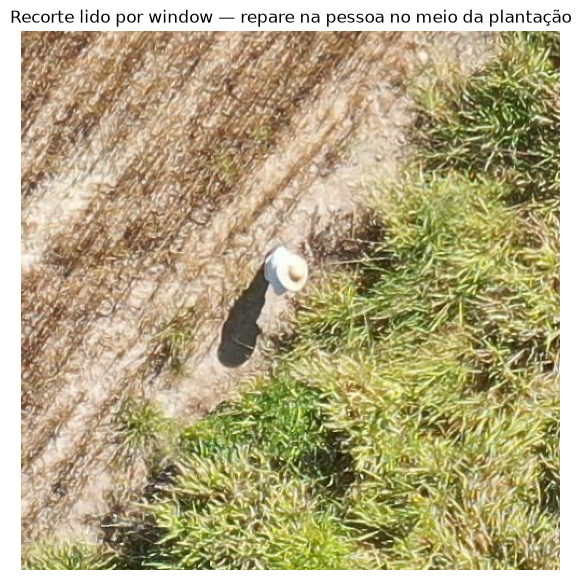
gb_voo13 é uma imagem de drone gigante com mais de 15.000 x 13.000 pixels (lembra do problema de RAM que vimos na aula de STAC?). De novo, vamos só acessar um pedacinho da image através Window, lemos só a região de interesse, direto da URL.

Já procurei antes e sei que tem uma pessoa numa área de plantio, perto do pixel (6320, 7020). Dessa forma, vamos ler uma janela de 500x500 pixels em volta desse ponto.

Code
import rasterio
from rasterio.windows import Window

oam_url = resultados[0]["uuid"]  # href direto do GeoTIFF no S3, sem precisar de STAC

with rasterio.open(oam_url) as src:
    print("dimensões da imagem completa:", src.width, "x", src.height, f"({src.width * src.height / 1e6:.0f} milhões de pixels)")

    col_centro, row_centro = 6320, 7020
    janela = Window(col_centro - 250, row_centro - 250, 500, 500)
    aerea = src.read(window=janela)  # (bandas, linhas, colunas)
    aerea = np.transpose(aerea, (1, 2, 0))  # -> (linhas, colunas, bandas), formato que matplotlib espera

print("shape do pedaço lido:", aerea.shape)

plt.figure(figsize=(7, 7))
plt.imshow(aerea)
plt.title("Recorte lido por window — repare na pessoa no meio da plantação")
plt.axis("off")
plt.show()
dimensões da imagem completa: 15378 x 13484 (207 milhões de pixels)
shape do pedaço lido: (500, 500, 3)

Aplicando o blur só na região da pessoa

Para isso precisamos: 1. Defina a caixa (linhas/colunas) que cobre a região sensível; 2. Recorte só esse pedaço do array (imagem[y0:y1, x0:x1]); 3. Aplique o Gaussian blur só nesse recorte; 4. Reatribua o resultado de volta na mesma posição do array original.

O resto da imagem nunca passa pelo kernel, apenas nossa região delimitada.

Code
# caixa (y0:y1, x0:x1) em volta da pessoa, dentro do recorte de 500x500
y0, y1, x0, x1 = 170, 320, 130, 280

aerea_anonimizada = aerea.copy()
regiao = aerea_anonimizada[y0:y1, x0:x1]
regiao_borrada = cv2.GaussianBlur(regiao, ksize=(0, 0), sigmaX=15)
aerea_anonimizada[y0:y1, x0:x1] = regiao_borrada

fig, axes = plt.subplots(1, 2, figsize=(12, 6))
axes[0].imshow(aerea)
axes[0].add_patch(plt.Rectangle((x0, y0), x1 - x0, y1 - y0, fill=False, edgecolor="red", linewidth=2))
axes[0].set_title("Original (caixa = região que vamos borrar)")
axes[1].imshow(aerea_anonimizada)
axes[1].set_title("Só a região da pessoa foi borrada")
for ax in axes:
    ax.axis("off")
plt.tight_layout()
plt.show()

Code
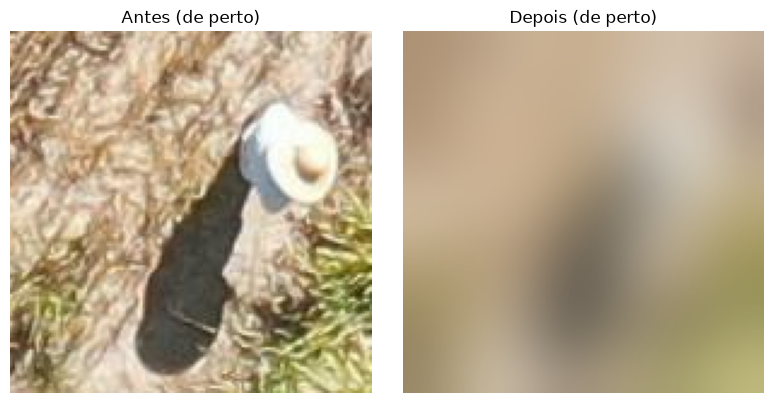
# de perto, pra não ter dúvida de que a pessoa ficou irreconhecível
fig, axes = plt.subplots(1, 2, figsize=(8, 4))
axes[0].imshow(aerea[y0:y1, x0:x1])
axes[0].set_title("Antes (de perto)")
axes[1].imshow(aerea_anonimizada[y0:y1, x0:x1])
axes[1].set_title("Depois (de perto)")
for ax in axes:
    ax.axis("off")
plt.tight_layout()
plt.show()

print(f"pixels borrados: {(y1 - y0) * (x1 - x0)} de {aerea.shape[0] * aerea.shape[1]} "
      f"({(y1 - y0) * (x1 - x0) / (aerea.shape[0] * aerea.shape[1]) * 100:.1f}% da imagem)")

pixels borrados: 22500 de 250000 (9.0% da imagem)

Detecção de bordas

Como vimos, o kernel nos dá a possibilidade de aplicarmos diferentes propriedades na imagem de uma forma muito simples e rápida. Com os kernel, conseguimos detectar bordas (edges). Existem dois kernels muito famosos que servem para detecção de bordas.

Sobel

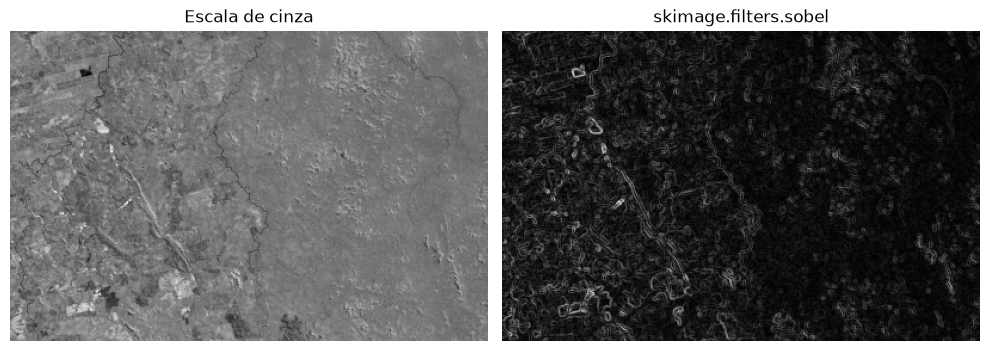
Uma borda é, matematicamente, um lugar onde a intensidade muda bruscamente. O filtro de Sobel é um kernel que aproxima a derivada (o “gradiente”) da imagem um pra detectar mudanças na horizontal, outro na vertical. Onde o gradiente é grande, tem borda.

Canny

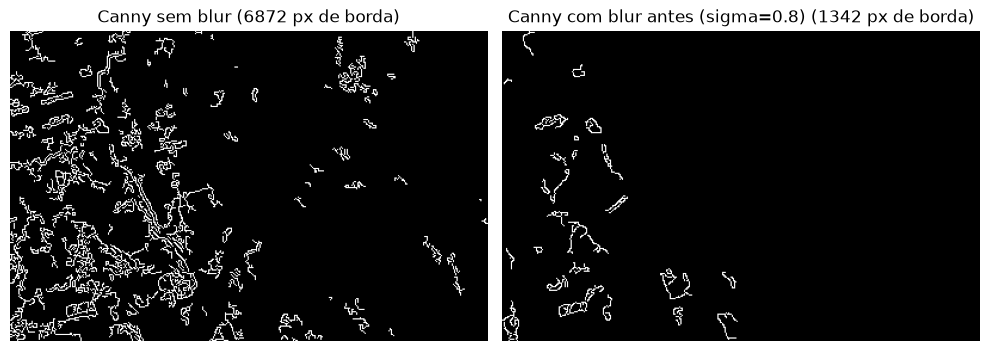
O Canny é o detector de bordas mais usado na prática, ele faz Sobel só que com mais passos: (1) borra a imagem com Gaussian blur pra reduzir ruído, (2) calcula o gradiente (tipo Sobel), (3) afina as bordas pra ficarem com 1 pixel de largura, (4) usa dois limiares (um alto, um baixo) pra decidir o que é realmente borda.

Por isso ele já “embute” a lição da seção anterior: reduzir ruído com blur antes de procurar bordas evita detectar um monte de bordas falsas (textura/ruído confundido com borda de verdade).

Code
sobel_edges = filters.sobel(gray_sk)

fig, axes = plt.subplots(1, 2, figsize=(10, 5))
axes[0].imshow(gray_sk, cmap="gray")
axes[0].set_title("Escala de cinza")
axes[1].imshow(sobel_edges, cmap="gray")
axes[1].set_title("skimage.filters.sobel")
for ax in axes:
    ax.axis("off")
plt.tight_layout()
plt.show()

Code
# Canny direto na imagem original vs. depois de um Gaussian blur
canny_sem_blur = cv2.Canny(gray_cv, threshold1=50, threshold2=150)

gray_borrado = cv2.GaussianBlur(gray_cv, ksize=(0, 0), sigmaX=0.8)
canny_com_blur = cv2.Canny(gray_borrado, threshold1=50, threshold2=150)

fig, axes = plt.subplots(1, 2, figsize=(10, 5))
axes[0].imshow(canny_sem_blur, cmap="gray")
axes[0].set_title(f"Canny sem blur ({(canny_sem_blur > 0).sum()} px de borda)")
axes[1].imshow(canny_com_blur, cmap="gray")
axes[1].set_title(f"Canny com blur antes (sigma=0.8) ({(canny_com_blur > 0).sum()} px de borda)")
for ax in axes:
    ax.axis("off")
plt.tight_layout()
plt.show()

Connected Component Analysis (CCA)

Depois de transformar uma imagem em binária (preto/branco), o próximo passo natural seria compreender quantos objetos distintos existem e onde eles estão. Isso é o que a análise de componentes conectados faz, ela agrupa pixels brancos que se tocam num “blob” só, numerado.

Isso é super útil em sensoriamento remoto, serve para por exemplo contar clareiras de desmatamento, identificar talhões agrícolas, isolar nuvens, contar edificações, etc.

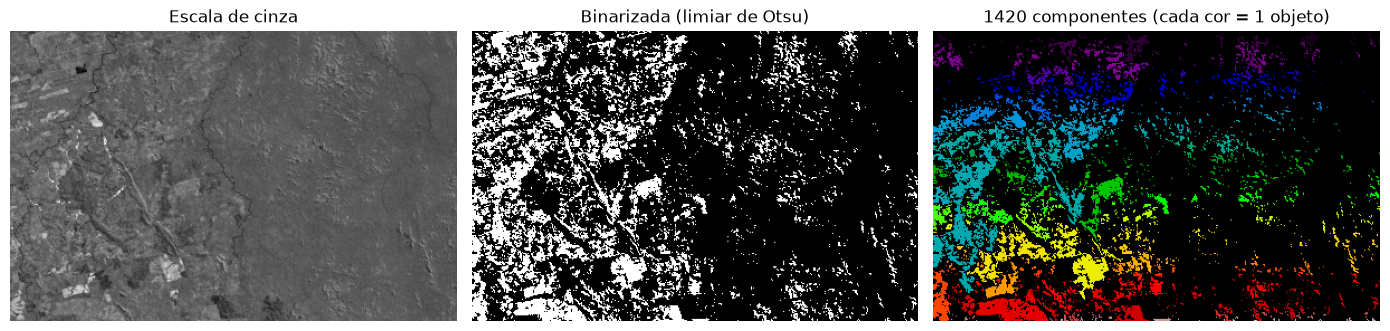
Vamos binarizar nossa imagem com Otsu (um método que escolhe o limiar de corte automaticamente, sem a gente precisar chutar um número) e rodar a CCA em cima.

Code
_, binary = cv2.threshold(gray_cv, 0, 255, cv2.THRESH_BINARY + cv2.THRESH_OTSU)
num_labels, labels_im, stats, centroids = cv2.connectedComponentsWithStats(binary, connectivity=8)

print(f"componentes encontrados (sem contar o fundo): {num_labels - 1}")

fig, axes = plt.subplots(1, 3, figsize=(14, 5))
axes[0].imshow(gray_cv, cmap="gray")
axes[0].set_title("Escala de cinza")
axes[1].imshow(binary, cmap="gray")
axes[1].set_title("Binarizada (limiar de Otsu)")
axes[2].imshow(labels_im, cmap="nipy_spectral")
axes[2].set_title(f"{num_labels - 1} componentes (cada cor = 1 objeto)")
for ax in axes:
    ax.axis("off")
plt.tight_layout()
plt.show()
componentes encontrados (sem contar o fundo): 1420

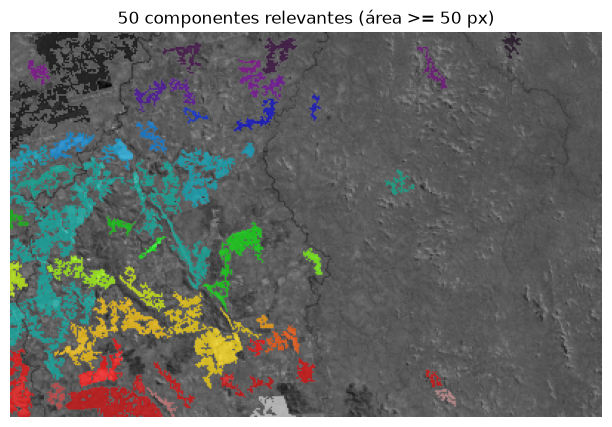
Repare que deu um número enorme de componentes. Muito provavelmente isso é textura/ruído virando “objetos” de 1-2 pixels, não objetos de verdade. Na prática, quase sempre filtramos por área mínima pra ficar só com os componentes relevantes.

Code
area_minima = 50  # em pixels

labels_limpo = labels_im.copy()
for rotulo in range(1, num_labels):  # rotulo 0 é o fundo, pula ele
    if stats[rotulo, cv2.CC_STAT_AREA] < area_minima:
        labels_limpo[labels_limpo == rotulo] = 0

componentes_validos = [r for r in range(1, num_labels) if stats[r, cv2.CC_STAT_AREA] >= area_minima]
print(f"componentes antes do filtro: {num_labels - 1}  |  depois (área >= {area_minima}px): {len(componentes_validos)}")

fig, ax = plt.subplots(figsize=(8, 5))
ax.imshow(gray_cv, cmap="gray")
ax.imshow(np.ma.masked_where(labels_limpo == 0, labels_limpo), cmap="nipy_spectral", alpha=0.7)
ax.set_title(f"{len(componentes_validos)} componentes relevantes (área >= {area_minima} px)")
ax.axis("off")
plt.show()

# as 5 maiores manchas: centro e área
maiores = sorted(componentes_validos, key=lambda r: stats[r, cv2.CC_STAT_AREA], reverse=True)[:5]
for r in maiores:
    area = stats[r, cv2.CC_STAT_AREA]
    cx, cy = centroids[r]
    print(f"componente {r}: área={area}px, centro=({cx:.0f}, {cy:.0f})")
componentes antes do filtro: 1420  |  depois (área >= 50px): 50

componente 490: área=2508px, centro=(31, 156)
componente 3: área=1820px, centro=(37, 31)
componente 989: área=1007px, centro=(134, 206)
componente 1254: área=902px, centro=(70, 249)
componente 1012: área=811px, centro=(67, 201)

Pré-processamento para redes neurais

Se você já viu (ou vai ver) uma rede neural convolucional (CNN) sendo treinada, a etapa de “preparar os dados” é literalmente um monte das operações que acabamos de fazer:

O que fizemos hoje Por que aparece antes de treinar uma rede
Resize Toda CNN espera uma entrada de tamanho fixo (ex: 224x224)
Normalização de brilho/contraste Pixels em float32 entre 0 e 1 (ou padronizados) treinam muito melhor do que uint8 cru
Crop “Random crop” é uma técnica de data augmentation — recorta pedaços aleatórios pra rede não decorar a posição exata dos objetos
Blur / brilho / contraste Também viram augmentation: aplicar blur, mudar brilho aleatoriamente, etc. durante o treino ensina a rede a ser robusta a essas variações
Grayscale/canais Algumas arquiteturas trabalham com 1 canal só, outras esperam sempre 3 — sempre confira o que seu modelo espera

Na prática, isso tudo já vem empacotado em bibliotecas como torchvision.transforms, `albumentations.

Code
def preprocess_para_cnn(imagem_rgb, tamanho=224):
    """Resize + normalização, do jeito que uma CNN pré-treinada (ex: ResNet) costuma esperar."""
    redimensionada = cv2.resize(imagem_rgb, (tamanho, tamanho), interpolation=cv2.INTER_AREA)
    tensor = redimensionada.astype("float32") / 255.0  # 0-255 -> 0.0-1.0

    # médias/desvios do ImageNet — bem comuns quando se usa um modelo pré-treinado nele
    media = np.array([0.485, 0.456, 0.406], dtype="float32")
    desvio = np.array([0.229, 0.224, 0.225], dtype="float32")
    tensor = (tensor - media) / desvio
    return tensor


tensor_final = preprocess_para_cnn(img)
print("shape final:", tensor_final.shape, "| dtype:", tensor_final.dtype)
print("média por canal:", tensor_final.mean(axis=(0, 1)).round(3))
print("min/max:", round(float(tensor_final.min()), 2), round(float(tensor_final.max()), 2))
print()
print("faltaria só: adicionar a dimensão de 'batch' (virar (1, 224, 224, 3) ou, no PyTorch, (1, 3, 224, 224))")
print("...e isso já poderia entrar direto num model.predict(...) / model(tensor)")
shape final: (224, 224, 3) | dtype: float32
média por canal: [-1.238  0.818  0.092]
min/max: -1.55 1.94

faltaria só: adicionar a dimensão de 'batch' (virar (1, 224, 224, 3) ou, no PyTorch, (1, 3, 224, 224))
...e isso já poderia entrar direto num model.predict(...) / model(tensor)

Referências